Download Aplikasi Untuk Melacak Nomor Handphone
Korandroid.com -
HLR Lookup adalah sebuah aplikasi untuk memeriksa di mana sebuah nomor telepon yang berasal Reg.
Masukan nomor telephone untuk menemukan dimana lokasi no tersebut.
Anda tidak perlu repot-repot mengetik,anda dapat memasukan no handphone dari buku telepon.
Aplikasi ini mencari keberadaan lokasi nomor telepon berdasarkan dari awalan (HLR).
Aplikasi ini hanya bisa mendeteksi no operator-operator berikut: Telkomsel, Indosat, XL, Three Axis, Esia, Smartfren, Flexi, CERIA dan TELKOM SLJJ kode wilayah
Silahkan anda download aplikasi untuk melacak nomor handphone ini semoga bermanfaat untuk anda.
Download
Jumat, 20 September 2013
SOFWARE MELACAK NO HP


GPS Tracker
Alat Pelacak Kendaraan yang akurat dan stabil untuk sepeda motor, mobil, taxi, rental mobil, truk, alat berat, bis. Kami meyediakan solusi untuk perhitungan pelacakan kendaraan Anda secara efektif dan efisien


Pelacak Handphone
Pelacak Handphone Blackberry, Android dan iPhone telah kami sediakan untuk pelacakan secara online seperti :Sangat efektif untuk mengetahui keberadaan orang-orang tercinta Anda, karyawan Anda. Anda dapat melacak keberadaan mereka, riwayat perjalanan mereka kemana saja, berhenti kemana saja, berapa lama berhenti,dll
- Anak-anak
- Karywawan
- Kepolisian
- Suami - Istri
- Orang tua
Server GPS
Server GPS kami sangat kompatible untuk beberapa tipe GPS Tracker/Alat pelacak. Saat ini server GPS kami dapat menampung lebih dari 44 tipe GPS. Sangat cocok bagi importir/Agen/Distributor yang belum mempunyai admin tersendiri.
Klik disini untuk melihat.....
CARA SETTING IP ADDRESS,SHARING DATA,MODEM
SETTING IP ADDRESS, SHARING DATA, MODEM(KONEKSI INTERNET), PRINTER
Kali ini saya akan berbagi tutorial sedikt tentang IP dan sharing data pada komputer. Pengertian IP adalah suatu alamat untuk mengetahui bagaimana pc satu dan pc dua untuk saling terkoneksi. Sedangkan sharing berasal dari kata share yang berarti membagi jadi artinya sharing data adalah membagi pakai data file/printer data pada pc satu ke pc lain. Sharing data ini cukup membantu bagi kalian yang mempunya flasdisk yang kecil, mengapa? Karena jika kalian ingin membagi game yang ukuranya besar pasti kalian akan mengirimnya dengan cara setengah-setengah kan. Dengan sharing data lu akan bisa sharing dan lu bisa copy di kompi lu tanpa ribet.
Pertama kita akan setting IP terlebih dahulu caranya masuk ke control panel-Network and internet-network and sharing center-change adapter setting(ada di pojok kiri atas). Kemudian cari local areanetwork, jika belum muncul lambang local area network maka kamu harus menyolokkan kabel UTP dulu, setelah terlihat klik kanan properties, kemudian Internet Protokol Version 4(TCP/ipv4) dan properties.
Bagi PC 1Pada use the following . IP address isikan IP address: 192.168.2.1(server) kemudian klik saja subnet mask maka akan otomatis mengisi sendiri, dan satu lagi preffered DNS server isi dengan 192.168.2.1 sesuai server.
Bagi PC 2 sama settingan tapi pada IP address isikan 192.168.2.3knp tiga karena 3 sebagai client dan yang satu sebagai server. Dan preffered DNS server 192.168.2.1

Setelah IP sudah di setel maka langkah selanjutnya adalah mengeshare folder yang mau di sharing. Caranya masuk Explorer-cari folder yang ingin di share-lalu klik kanan pada folder kemudian-pilih share with-specific people. Lalu ada tampilan tab baru, anda harus memilih everyone seperti gambar dibawah ini.
pilihlah everyone supaya folder dapat di sharing disemua PC, setelah itu klik add dan klik Share. Setelah anda klik share pasti akan ada tampilan persetujuan share, klik saja done dan folder kini siap bisa digunakan dibanyak komputer.
Mudahkan.. cara sharing dan pembuatan IP address,,..
o.. iya satu lagi.. buka control panel-network and internet-network and sharing center-change advanced sharing center-turn ON kan semua kecuali password serta enable 128 bit. Ini berlaku di public dan home or work.
tidak hanya untuk sharing data saja ini gan, tapi juga bisa sharing modem jaringan internet serta sharing printer. Keren bukan. Mari kita simak caranya..
Caranya masuk ke kontrol panel-network and internet-network and sharing center-change adaptersetting. Cari mana nama modem yang akan anda share lalu klik kanan properties-klik menu sharing-neri tanda centang semua serta pilih local area network.
- Sharing Modem
Lalu klik OK jika sudah selesai.
Penting untuk diperhatikan:
* Modem harus dalam keadaan disconect dalam settingan ini.
* Kabel Utp sudah harus konek dengan PC lain yang akan dipergunakan bersama modem. Jika ingin mengetes tersambung atau tidak dengan cara masuk ke CMD dan ketikkanping 192.168.2.X dan enter, tanda X sesuai nomor PC berapa.
Masuk start-divices and printers-klik kanan-printer properties. Kemudian pilih menu sharing dan beri tanda centang serta isikan nama printer yang akan di sharing, jika sudah klik OK
- SHARING PRITER
Demikianlah tutorial ini saya buat, semoga dapat bermanfaat…


CARA MENGHUBUNGKAN DUA KOMPUTER MENGGUNAKAN KABEL LAN
Apabila anda mempunyai dua komputer dan ingin agar kedua komputer tersebut saling terhubung dan dapat saling berkomunikasi, supaya bisa bertukar data, sharing internet, sharing printer, sharing aplikasi, game 2 Players, dll, cara yang paling mudah adalah dengan menghubungkannya menggunakan kabel UTP / kabel LAN.05.38
suristono al-ghifari
Syaratnya yaitu kedua komputer memiliki port Ethernet (LAN Card/NIC Card).
Umumnya komputer yang ada pada saat ini sudah memiliki port Ethernet ini. Untuk komputer yang lama dan tidak memiliki, dapat ditambahkan NIC PCI atau NIC USB (USB to LAN)
Port LAN pada komputer Desktop
Port LAN pada Laptop Untuk dapat saling berhubungan antara kedua komputer secara langsung ini (tanpa menggunakan perangkat Switch) kita gunakan Kabel UTP / kabel LAN dengan konfigurasi Cross-over.Kalau anda sudah mempunyai kabel LAN dengan konfigurasi Cross-over, tinggal colokkan kedua ujung konektornya pada masing-masing port ethernet di kedua komputer yang akan saling terhubung.
Komputer A Komputer B
Setting IP Address.
Setelah kita sudah menyiapkan koneksi fisiknya, kemudian agar kedua komputer dapat saling bisa berkomunikasi, maka harus diset IP address pada masing-masing komputer ( komputer A dan komputer B).Pada langkah-langkah berikut dan contoh-contoh capturenya adalah untuk Windows 7, (untuk Windows yang lain XP, Windows 8, tidak jauh berbeda, hanya beda tampilan saja).• Klik pada Logo Network di sebeleh kanan bawah layar desktop, kemudian klik Open Network and Sharing Center• Kemudian klik Local Area Connection
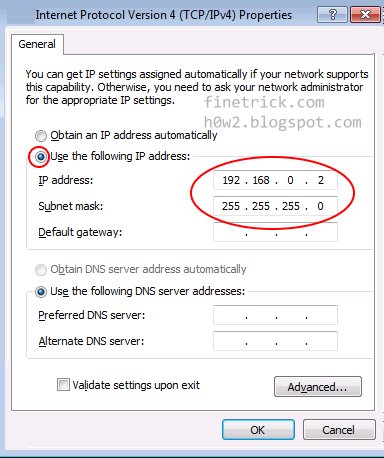
• kemudian klik pada Properties• Sorot pada Internet Protocol Version 4(TCP/IPv4)• Klik Properties• Pilih Use the following IP address• Isikan IP address, contoh : 192.168.0.1• Subnet mask : 255.255.255.0• Klik OK
Tadi itu adalah untuk setting Komputer ALakukan langkah yang sama untuk komputer B, yang beda adalah dalam mengisi IP address• Untuk komputer B, isi IP address misal dengan : 192.168.0.2Selesai sudah pemberian alamat IP address untuk kedua komputer, dan seharusnya antara kedua komputer tersebut sudah dapat saling berkomunikasi.• Untuk mengecek koneksi, dapat dilakukan dengan perintah ping(untuk dapat melakukan perintah ping, offkan/matikan terlebih dahulu Windows Firewallnya, masuk dari Control Panel--> Windows Firewall --> Turn off Windows Firewall)
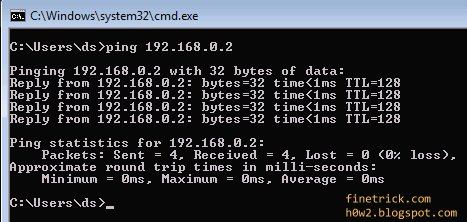
Perintah Ping dari komputer A ke Komputer B• Di Komputer A masuk ke Command prompt (klik berbarengan Logo Windows dan R), kemudian ketik CMD maka akan tampil layar Command Prompt (layar yang berwarna hitam)
• Ketik :Ping 192.168.0.2 kemudian tekan Entermaka harus ada Reply dari komputer B (192.168.0.2)
Perintah Ping dari Komputer A ke komputer B
• Lakukan juga perintah ping dari komputer B ke komputer A ping 192.168.0.1 kemudian tekan Enter
maka harus ada Reply dari komputer A (192.168.0.1).


cara menggunakan dual os dalam satu buah notbook atau laptop
Mempersenjatai notebook anda dengan 3 OS Sekaligus… Siapa Takut?
Pengantar
Sharing pengalaman apa yang telah saya lakukan di notebook kesayangan saya (HP Mini 210) mungkin sedikit berguna bagi para reader…
Ide awalnya adalah ingin menjalankan program yang berjalan baik di WinXP tapi tetap ingin memiliki OS Bawaan notebook yang notabenenya License Operating System (LOS). Adapun LOS yang sudah terinstall di notebook saya adalah window 7 Ultimate Edition. Dan aplikasi yang saya maksud berjalan baik di winXP adalah aplikasi-aplikasi penunjang kerjaan saya sebagai web master dan DBA yakni Web server, SSH Secure, Virtualhost dan SQL Server2000. Setelah baca referensi sana sini untuk bisa menjalankan aplikasi2 tersebut di window 7 ternyata memang tidak bisa. Akhirnya pencarian referensi sedikit bergeser menjadi ke arah cara melakukan dual boot pada notebook yang telah terinstall window 7 lebih dulu. Singkat kata singkat cerita, referensi udah saya dapat dan segera melakukan strategi operasi pada notebook saya agar bisa dual boot (Windows7 dan XP).
Disamping latar belakang diatas, saya berharap dengan menggunakan dual OS akan membuat kerjaan lebih efektif untuk segala jenis kondisi… istilah sayanya sih All terain OS for backuping my different activity.
Akhirnya timbul ide gila… kenapa ngga notebook saya ga hanya dilengkapi dengan 2 OS berbasis GUI tapi juga dilengkapi dengan OS Linux… tapi berkat ide gila itu, akhirnya notebook saya juga dipersenjatai oleh 3 OS sekaligus. Windows 7, Windows XP SP2, dan Linux Ubuntu.
Persiapan Alat dan Bahan
Melangkah lebih jauh untuk mempersiapkan alat dan bahan untuk kegiatan diatas adapun alat dan bahan yang dibutuhkan untuk kegiatan ini adalah :
1. Notebook sehat dengan minimal kapasitas hardisk 120 Gbytes.
2. CD Instalasi WinXP dengan serial numbernya.
3. CD Instalasi Window 7 dengan serial numbernya (in case windows 7 lo bermasalah)
4. CD Instalasi Linux Ubuntu 9.04 dengan penguinnya.. hehehe… ga perlu serial number soalnya.
5. Program utiliti untuk bootloader (EasyBCD 2.0)
6. Program utility .NET Framework (untuk menjalankan EasyBCD setelah diinstal di XP)
OPTIONAL :
1. Rokok sampoerna mild sebungkus.
2. Blackberry untuk mengusir bengong selama proses instalasi.
3. Teh Botol sosro
Bagi yang belum memiliki software diatas, bisa download di link dibawah ini :
http://www.ziddu.com/download/13912259/DualBootUtility.rar.html
http://www.microsoft.com/net/download.aspx
Dasar Pemikiran
Ada dua kemungkinan yang dihadapi ketika kita akan menginstall dual OS (tanpa memperhitungkan linux), pertama ketika windows XP sudah terinstall terlebih dahulu, dan kedua ketika Window 7 sudah terinstall terlebih dahulu. Adapun kondisi penulis ketika melakukan kegiatan ini adalah sudah terinstallnya window 7.
Apapun kondisinya, minumnya tetep teh botol… eh salah maksudnya apapun kondisinya saya dapat jelaskan dengan referensi yang sudah saya dapat. Jika Windows XP telah terinstall terlebih dahulu baru kemudian kita install windows 7 maka untuk boot loadernya tidak ada masalah karena pasti akan tampil menu boot loader untuk kedua jenis OS tersebut karena windows 7 akan menjadi OS terakhir diinstall dan lebih update daripada Windows XP dan telah memiliki fasilitas boot loader untuk bisa menghandle lebih dari satu OS terinstall asalkan masih dalam keluarga windows dan masih dibawah versi windows 7. Lain halnya ketika di komputer anda telah terinstall windows 7 terlebih dahulu (seperti apa yang dialami oleh saya) dan ingin ditambahkan dengan windows XP. Ketika proses instalasi tidak menjadi masalah, tetapi ketika selesai instalasi, maka windows 7 seakan-akan hilang dari komputer dan tergantikan oleh windows XP. Jelas hal itu berkaitan dengan boot loader. Karena boot loader tidak mencatat kehadiran windows 7 ketika kita sudah selesai dengan instalasi windows XP. Istilahnya informasi tentang boot loader windows 7 telah ditimpa oleh boot loader windows XP.
Boot loader (disebut juga boot manager) adalah program kecil yang menempatkan OS sebuah komputer ke dalam memori. Ketika komputer nyala atau di restart, Basic input/output system (BIOS) melakukan beberapa tes inisial, kemudian mengirimkan control ke Master Boot Record (MBR) dimana boot loader berada. kebanyakan boot loader komputer baru telah dilengkapi dengan beberapa versi Microsoft Windows atau bahkan Mac OS. Nah jika komputer ingin digunakan berdampingan sama Linux, maka perlu diinstall boot loader khusus.
(Sumber : http://searchenterpriselinux.techtarget.com/definition/boot-loader)
NAH… berarti inti dari tulisan ini adalah bagaimana cara qta memperlakukan boot loader agar dapat mengenali beberapa OS tidak peduli OS mana duluan yang terinstall. Oleh karena itu untuk mempermudah pekerjaan kita perlu aplikasi yang bisa memanage dual boot tapi cukup sederhana untuk dipelajari.
Langkah-langkah
Berdasarkan kondisi di lepi saya yang sudah terinstall duluan windows 7 so saya akan jelaskan bagaimana install winXP di partisi baru dan modifikasi bootloader dengan program easyBCD :
I. Membuat Partisi baru di hardisk anda
1. Klik Start dan ketikkan partition atau disk management di search box.
2. Pilih link create and format hard disk partition yang muncul di menu.
3. Setelah itu akan muncul tab disk management.
4. Untuk membuat partisi baru, klik kanan Drive C: dan pilih shrink volume. Tunggu sebentar saat muncul popup window.
5. Masukkan besar space hardisk di partisi baru anda, sebagai contoh yaitu saya membuat 40GB space partisi baru.
6. Setelah itu, klik Shrink
7. Setelah proses tersebut selesai maka akan muncul partisi baru sebesar 40 GB namun masih unallocated space.
8. Klik kanan dan pilih new simple volume.
9. Setelah itu pilih Format volume dengan file system NTFS dan centang perform a quick format, klik next
10. Setelah proses selesai, maka akan ada sebuah partisi baru di hardisk anda sebesar 40 GB
II. Menginstal XP di partisi baru
1. Restart komputer anda dan boot dari CD bootable XP anda
2. Saat ada pilihan partisi tempat instalasi, pilih partisi baru yang tadi anda buat.
3. Format partisi dengan NTFS file system (quick)
4. Lakukan instalasi seperti biasanya hingga selesai.
III. Membuat Boot Loader
Setelah proses install windows XP selesai, maka saat anda menghidupkan laptop anda, anda akan langsung masuk ke windows XP. Hal ini dikarenakan Boot Loader XP mereplace Boot Loader windows 7. Untuk memunculkan menu pilihan boot (boot screen), maka anda bisa memanfaatkan freeware EasyBCD 1.72 atau versi terbarunya yaitu EasyBCD 2.0 beta.
Setelah menginstal EasyBCD dan sebelum menjalankannya, sebaiknya anda install dulu .NET framework yang sudah saya sertakan dalam link diatas. karena tanpa .NET Framework maka easyBCD tidak dapat berjalan.
Setelah membuat boot loader dengan bantuan freeware tersebut, maka saat booting akan muncul boot screen untuk memilih windows yang anda inginkan. Sebenarnya ini tidak hanya bisa di gunakan di windows 7, bisa juga diaplikasikan di windows vista. Untuk vista pun sudah dibuktikan di laptop mahasiswa saya. thanks to nuke arincy yang udah mau bereksperimen dengan laptop n windows vistanya.
Setelah beres dengan dual boot OS Windows dan saya melihat masih banyak space yang tersisa di hardisk saya, muncul ide lagi kenapa ngga diinstal OS Linux juga dengan mengandalkan bootloadernya linux (GRUB) sekalian melakukan pengujian apakah GRUB dapat bekerja sama dengan Bootloadernya Windows.
Singkat cerita, dengan partisi yang sudah saya buat sebelumnya (walaupun menggunakan system file NTFS) saya tidak merasa kesulitan untuk menginstall ubuntu dalam partisi baru walaupun saya tau klo partisi itu system filenya NTFS tapi toh ubuntu tetap mengenalinya dan otomatis akan diubah oleh ubuntu menjadi system file linux (EXT2).
Cuma butuh waktu sekitar 30 menit untuk menginstall ubuntu ternyata!!! dan itu udah termasuk klik next berkali-kali, Mantaf.
Setelah beres install dan restart komputer, maka bootloader Linux (GRUB) mengambil tempat pertama yang dijalankan oleh system BIOS.. baru kemudian bootloader hasil garapan EasyBCD yang dijalankan berikutnya oleh si BIOS.
Seru abis…!!! Selamat mencoba..semoga bermanfaat!!
Next step adalah saya mau nyiapin driver2 lepi saya yang support di WinXP dan Win7.. dah dulu yah saya mau nanya ke paman google dulu.. tuh tuh.. pamannya lewat… paammaaaaaannnn ggoooooooooggglleee.. tunggu saya mau nanya… ….. (lari tunggang langgang mengejar paman google).
CARA UPDATE STATUS MELALUI VIA APA SAJA
Cara Termudah Update status Facebook VIA apa saja

Dalam trik ini kita tidak hanya melakukan update status via gadget atau handphone tertentu, namun kita juga bisa via yang lainnya seperti ; Warnet , Buku harian, kantor pos, opera mini, GALAU, Hape jelek, kopi pahit, dan berbagai jenis hp / handphone, dan lain sebagainya.. menarik bukan, nah sekarang tentang penggunaanya, silahkan anda klik link di bawah sesuai keinginan, kemudian akan muncul kotak dialog untuk memasukkan status yang akan di posting atau update. pastikan sebelumnya sudah masuk di akun facebook. baiklah berikut ini link yang saya kumpulkan selama 1 minggu,.. hehehehe. dan terima kasih untuk http://grupvis.wap.sh/statusfb yang sudah memberi saya referensinya.
sebaiknya KLIK KANAN pilh open in new tab pada LINK agar halaman ini tetap ada. untuk membuat tulisan terbalik anda bisa mengunjungi artkel saya dengan klik link yang ada di bawah ini
======>>>> TULISAN TERBALIK <<<<=======
Via Online Comunity => klik disini
Via Smartphone Blackberry => klik disini
Via Buku Harian => klik disini
Via Warnet => klik disini
Via Ini ceritaku gimana ceritamu => klik disini
Via Tourch 9800 => klik disini
Via Yang penting GRATISS => klik disini
Via Blackberry Mikha tambayong => klik disini
Via Blackberry Kreditan => klik disini
Via Blackberry Playbook => klik disini
Via Nokia 2310 => klik disini
Via Nokia 5730 Expres music => klik disini
Via NOKIA => klik disini
Via Sony Ericson => klik disini
Via GALAU => klik disini
Via iPad Tablet => klik disini
Via Galaxy Tab => klik disini
Via You tube => klik disini
Via Opera mini => klik disini
Via Kantor Pos => klik disini
Via Komputer rusak => klik disini
Via CURAHAN HATI => klik disini
Via Hape jelek beli sendiri => klik disini
Via Kopi Pahit => klik disini
Via FB for Android => klik disini
Via met berbuka puasa => klik disini
Via Putus hubungan => klik disini
Via Mohon maaf lahir batin => klik disini
Via HP layar senggol => klik disini
Via MALMING KELABU => klik disini
Kamis, 19 September 2013
CARA MENJADIKAN MODEM SEBAGAI WIRELES
Sebenarnya cara menjadikan laptop atau notebook menjadi wifi merupakan cara yang kuno dan banyak orang yang telah tau. Namun tak ada salahnya juga jika saya menulis ini, dengan harapan masih ada orang yang belum tau dan mencari informasinya di internet. Untuk menjadikan laptop kamu sebagai wifi atau hotspot sebenarnya sangat mudah, bahkan sekarang ini sudah banyak software-software yang bertebaran untuk menjadikan laptop sebagai wifi. Namun taukah anda bahwa sebenarnya tanpa software sekalipun windows (khususnya windows 7) telah dilengkapi dengan panel untuk berbagi jaringan (wifi)? Jika kita menggunakan software khusus, maka bisa menyebabkan komputer menjadi lambat (baca cara mempercepat kinerja komputer/laptop disini), untuk itu kali ini kita akan menggunakan cara manual saja.
Manfaat dengan menjadikan laptop sebagai wifi sangat banyak, anda bisa berbagi jaringan internet ke teman sehingga teman lain juga bisa facebookan (membuat status berwarna biru), twitteran, ngeblog dan bahkan mengirim email. Dengan demikian kan anda bisa mencari kenalan baru didunia maya entah itu mencari cowok yang cinta anda atau mencari cewek yang cinta anda, dengan menggunakan laptop anda sebagai wifi juga akan menghemat energi dan akhirnya bisa memperlambat terjadinya global warming deh,, hehehe. Kembali lagi ke judul artikel, untuk menjadikan laptop sebagai wifi ada beberapa hal yang harus anda persiapkan. Jika salah satu atau banyak dari beberapa ini tidak anda penuhi maka kemungkinan besar anda akan gagal menjadikan komputer/laptop anda sebagai wifi. Apa saja beberapa hal tersebut, mari perhatikan dibawah ini:
1. Modem yang terkoneksi ke InternetHal pertama yang harus anda miliki adalah sebuah modem. Anda tidak diharuskan untuk menggunakan modem merek tertentu, anda bebas untuk menggunakan modem merek apa saja seperti: esia, smartfren, telkomsel, xl, axis, indosat, flexi dan modem-modem yang lain. Selain modem anda juga harus memiliki koneksi internet. Maksudnya anda harus memiliki modem namun modem tersebut bisa digunakan untuk mengakses internet. Jadi modem yang digunakan sebaiknya di paketkan internet dulu supaya biaya koneksi internetnya lebih murah.
2. Komputer/laptop/notebook yang memiliki wifiJaman sekarang hampir semua laptop/notebook telah menyediakan fitur wifi didalamnya. Bahkan akhir-akhir ini juga terdapat komputer yang telah dilengkapi dengan wifi. Untuk yang satu ini saya yakin bahwa laptop yang anda gunakan sudah ada wifinya, kecuali anda menggunakan laptop versi jadul. Jadi tentukanlah apakah laptop anda terdapat wifinya atau tidak.
3. Laptop/notebook/komputer dengan OS (operating system) windows 7Meskipun hal ini tidak wajib namun tutorial kali ini saya sajikan untuk anda pengguna windows 7. Jadi jika anda menggunakan OS lain, misalnya saja windows XP atau windows 8 anda masih tetap bisa mengikuti tutorial ini namun saya tidak menjamin akan berhasil. Meskipun demikian anda bisa mencobanya dengan OS lain selain OS windows 7 dengan harapan akan berhasil pula.
4. Wifi/wireless harus berada dalam posisi on
Untuk bisa menjadikan laptop anda sebagai hotspot anda harus mengaktifkan wireless dalam laptop anda. Untuk cara menghidupkan wifi/wireless anda bisa membaca dibagian bawah artikel ini.
Setelah semua yang diperlukan telah disediakan kini tiba saatnya untuk membahas bagaimana cara menjadikan laptop menjadi hotspot. Dengan menjadikan laptop sebagai hotspot tentunya teman-teman anda akan bisa ikut menikmati internet secara bersama-sama. Simak langkah-langkahnya dibawah ini:
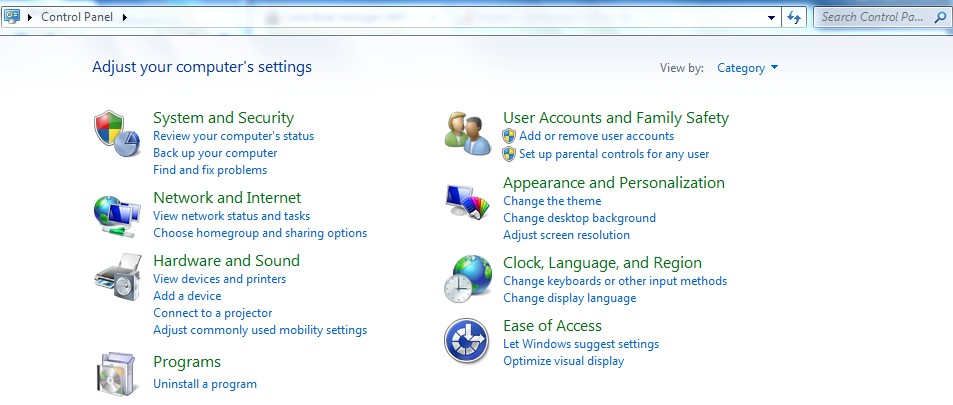
1. Penting: silakan koneksikan modem anda ke internet terlebih dahulu, setelah itu silakan klik start => control panel, tampilan dari control panel pada windos 7 adalah seperti gambar dibawah ini (silakan klik gambarnya untuk memperbesar dan memperjelas):
2. Perhatikan pada kolom pencarian yang terletak disamping pojok kanan atas, di sanalah anda harus menuliskan ADHOC, sehingga nanti jadinya akan seperti gambar dibawah ini (sekali lagi klik gambarnya untuk memperjelas):
3. Kemudian anda harus klik bagian set up an ad hoc (computer-to-computer) network, silakan lihatlah sesuai pada bagian yang saya beri kotak berwarna merah dibawah ini:
4. Kemudian akan ada pop up yang berisi mengenai setingan wireles dan ad hoc, untuk mempermudah langsung saja klik next seperti pada gambar dibawah ini:
5. Kemudian akan ada permintaan untuk memberi nama dan tipe proteksi dari hotspot yang ingin di buat. Isi saja nama dengan kesukaan anda, misalnya saja sebagai contoh saya mengisi namanya dengan harapbagi.blogspot.com kemudian pada bagian proteksi saya memilih no authentication (open) (artinya tidak diberi password) seperti dibawah ini kemudian klik next.
6. Kemudian pada langkah terakhir adalah mengaktifkan hotspot yang anda buat, caranya adalah klik turn on Internet connection sharing setelah itu silakan klik close. Untuk lebih jelasnya silakan perhatikan yang saya beri kotak merah dibawah ini:
7. Jika sampai disini anda menemui kegagalan, misalnya mucul tulisan windows could not set up harapbagi.blogspot.com berarti anda belum mengaktifkan wifi, untuk cara menghidupkan wifi bisa anda baca di akhir artikel ini. Jika anda berhasil sampai disini anda sudah bisa membagikan koneksi internet anda melalui jaringan wifi atau dengan kata lain anda telah berhasil menjadikan laptop menjadi wifi/hotspot. Cara untuk mengetahui apakah wifi benar-benar sudah bisa digunakan atau belum melalui klik icon wifi dan disana akan ada nama jaringan baru yang anda buat, kalau punya saya namanya adalah harapbagi.blogspot.com seperti dibawah ini (pertama klik iconnya kemudian lihat jaringan yang baru saja anda buat):
Bagaimana cara menggunakannya wifi ini?Nah sekarang setelah selesai membuat wifi dengan menggunakan laptop dan modem tibalah pertanyaan bagaimana cara menggunakannya? Cara menggunakannya mudah, yang perlu anda lakukan adalah menyiapkan laptop/notebook lain yang jaraknya tidak lebih dari 30 feet (30 kaki) dari laptop yang anda jadikan sebagai wifi. laptop yang berada di jarak tersebut akan mendeteksi adanya wifi dan dapat menggunakannya untuk berinternetan.
Bila cara ini gagal?Meskipun kemungkinana gagal hanya sedikit namun bisa juga gagal, beberapa hal yang membuat cara ini gagal diantaranya adalah:
- Anda tidak menggunakan OS windows (terutama windows 7)
- Modem anda tidak memiliki paket internet (atau tidak terkoneksi dengan internet)
- Anda belum mengaktifkan wifi
- Laptop anda tidak mendukung perangkat wifi
Cara Menghidupkan Wreless/wifiKhusus bagi yang wifinya masih dalam keadaan off, anda harus mengaktifkannya terlebih dahulu karena bila tidak diaktifkan maka nanti akan muncul pesan seperti ini:Nah itu merupakan pertanda bahwa wifi anda belum di aktifkan, untuk cara mengaktifkan wifi bisa menggunakan tombol fn+gambar jaringan (gambar sinyal) atau melalui start => control panel =>windoes mobility center, atau dengan cara yang lebih mudah yakni dengan klik start => control panel => kemudian pada kolom pencarian ketikkan windows mobility center. Lihatlah gambar dibawah ini:
Silakan ubah posisi wireless dari off menjadi on, dan anda telah selesai menghidupkan wifi. Sekarang mulailah dengan menjadikan laptop anda menjadi wifi dengan mengikuti tutorial diatas.Judul : cara membuat wifi/wireless/hotspot menggunakan modem dan laptop windows 7 Deskripsi : Sebenarnya cara menjadikan laptop atau notebook menjadi wifi merupakan cara yang kuno dan banyak ora...


Langganan:
Postingan (Atom)